
피드백을 보내 주셔서 감사합니다.
Webex 앱 | 개인 룸 미팅 시작하기
 피드백이 있습니까?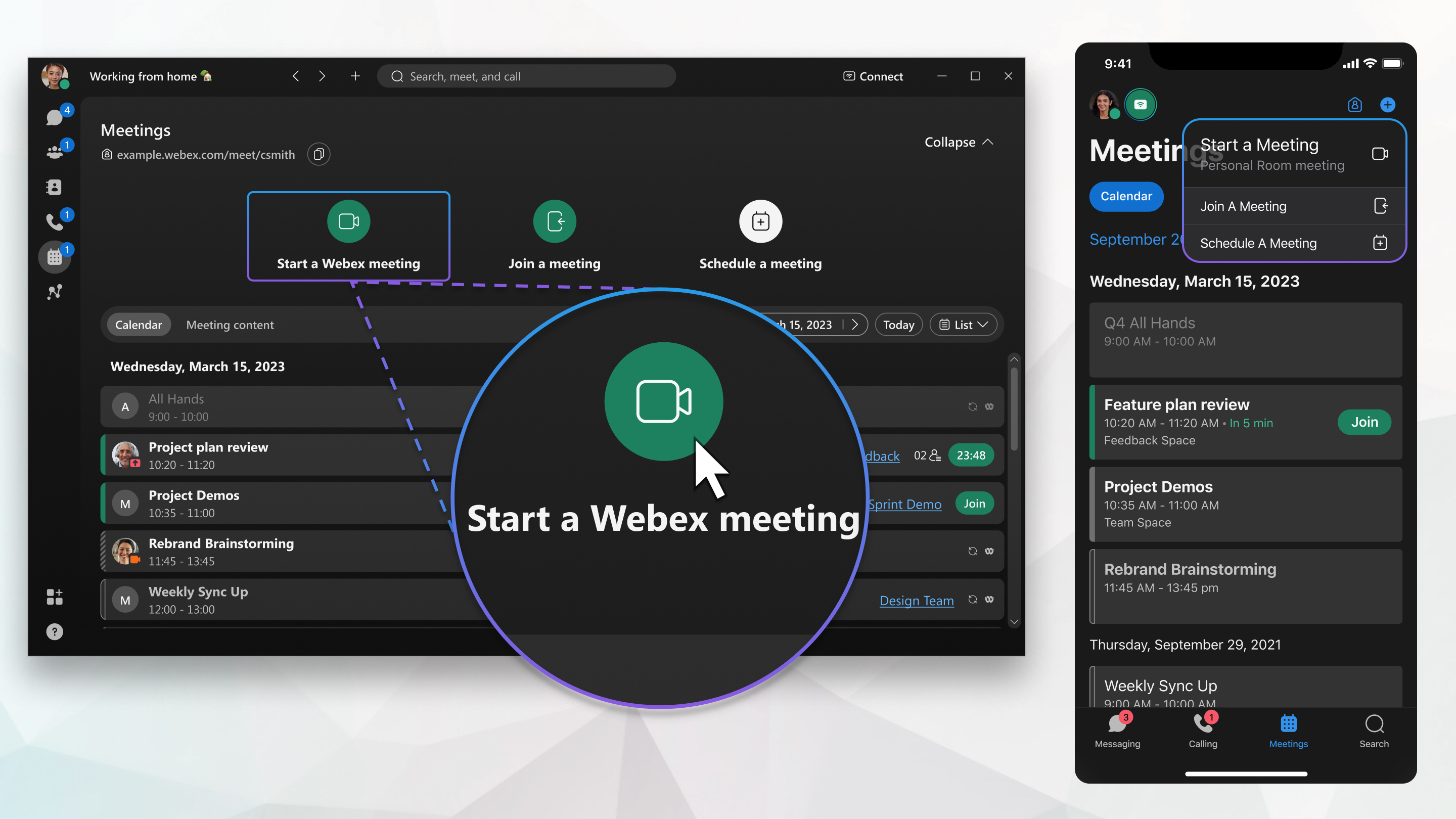
앱에서 Webex 앱을 신청한 서비스 공급자 질문이 있으시면 공급자의 고객 지원 팀으로 연락하십시오.
메시지에서 개인 룸 으로의 링크를 공유하여 언제든지 다른 이를 미팅으로 초대하십시오. 미팅을 시작  한 후 초대 및 알림에 대해 추가 옵션으로 > 이동하고 프롬프트를 따를 수 있습니다.
Webex 앱 회의를 위한 종단간 암호화
Personal Room 회의는 종단 간 암호화를 지원합니다. 모든 회의를 기본적으로 암호화하는 방법에 대한 자세한 내용은 Webex 앱 | 회의에 대한 종단 간 암호화 설정을 참조하세요.
| 1 |
회의 미팅 시작하기가 나타나지 않는 경우, 다음과 같은 이유가 있을 수 있습니다.
여기에 개인 룸 링크가 나타나지 않는 경우, 먼저 앱에서 설정해야 합니다. 자세한 정보는 개인 룸 설정을 참조하십시오. |
| 2 | |
| 3 |
데스크톱 앱과모바일 앱에서 기기에 연결하려면기기에 연결 ]을 클릭하세요. |
| 4 |
미팅 시작을 클릭합니다. |
 로 이동한 다음

| 1 |
미팅 |
| 2 |
플로팅 액션 버튼을 탭하세요 여기에 개인 룸 링크가 나타나지 않는 경우, 먼저 앱에 연계해야 합니다. 자세한 정보는 개인 룸 설치를 참조하십시오. |
| 3 | |
| 4 |
데스크톱 앱과모바일 앱에서 기기에 연결하려면기기에 연결 ]을 클릭하세요. |
| 5 |
회의 시작을 탭하세요. |

컴퓨터에서 잠시 자리를 비웠거나 인터넷 연결 상태가 좋지 않은 경우, 전화번호를 다이얼하여 휴대폰으로 개인 회의실에서 회의를 시작할 수 있습니다. 일반적인 전화와 같이 미팅의 오디오 부분만 듣습니다.
| 1 |
전화 접속 번호, 접속 코드 및 호스트 PIN을 찾으세요. 전화 접속 번호, 접속 코드 및 호스트 PIN을 찾으려면 다음 단계를 따르세요.
|
| 2 |
발신 번호 중의 하나로 다이얼합니다. |
| 3 |
접근 코드를 입력한 다음 를 누르세요. #. |
| 4 |
안내를 받으면 저장된 전화 번호를 말합니다. Webex에 저장하지 않은 전화 번호에서 전화하는 경우, Webex가 발신 인증에 대해 사용하는 전화 번호 중 하나를 말하도록 안내받습니다. 이 전화번호는 오디오 및 비디오 환경설정의 내 전화번호에서 찾을 수 있습니다.
|
| 5 |
호스트 PIN을 입력한 후 # 기호를 누릅니다. 미팅 중에 전화의 키패드를 사용하여 미팅을 관리합니다.
|
다음에 수행할 작업


